



サイトにアクセスはあるのに、購入や問い合わせが増えないと悩んでいませんか。ファネル分析の意味と移行率の計算方法、ボトルネックの見極め方を、仮の数値を使った計算例とGA4のファネルデータ探索の手順で解説します。
サイト全体のCVR(コンバージョン率)を見るだけでは、数字が低いことは分かっても、広告・ページ・フォームのどこを直せばよいかまでは分かりません。手を付ける場所を決めるには、ゴールまでのどの段階で人が減っているかを確かめる必要があります。
この記事では、自社のデータでファネルを1本作り、どの段階から改善するかを件数の根拠とともに決められるところまでを、順を追って見ていきましょう。
目次
ファネル分析とは
ファネル分析は、ゴールまでの段階ごとの人数を並べて、減り方が大きい場所(ボトルネック)を見つけ、改善の優先順位を決めるための分析です。「CVRが低い」という漠然とした悩みを、「どの段階で、どれくらいの人が離れているか」という具体的な課題に置き換えられます。
名前の由来と、分析で見る2つの数字
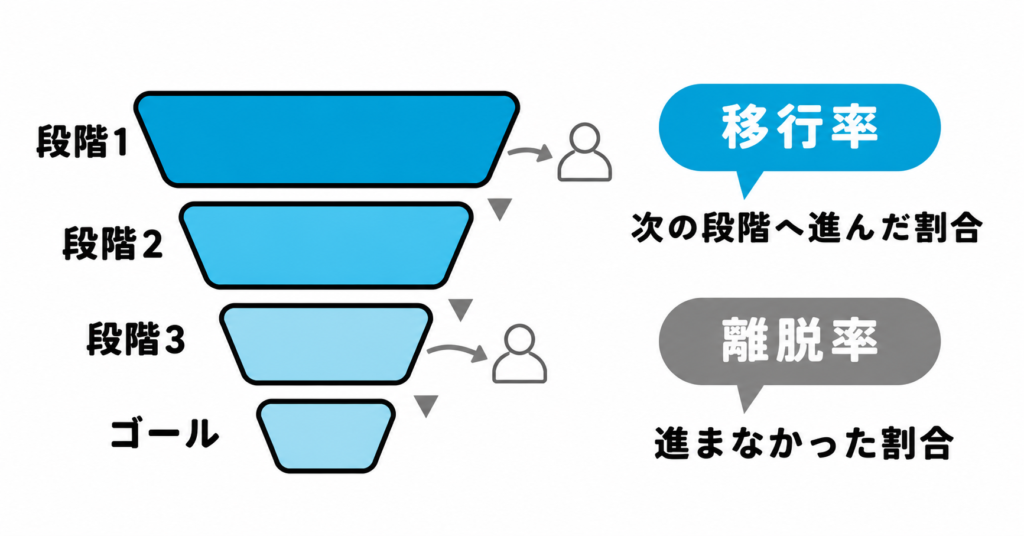
ファネル(funnel)は、日本語で「漏斗(ろうと)」を指します。入口では多くの人がいても、段階が進むごとに人数が絞られ、ゴールにたどり着くのは一部だけです。その様子を図にすると、逆三角形の漏斗に似ていることから、この名前で呼ばれるようになりました。
ファネル分析で見る数字は、主に次の2つです。
前の段階からどれだけの人が先へ進んだかを表す割合。
離脱率
前の段階から先へ進まなかった人の割合。
→ 移行率:20人 ÷ 100人 × 100 = 20%
→ 離脱率:100 − 20 = 80%
最初から最後までをまとめたサイト全体のCVRに対して、段階ごとの移行率は「どこで人が減っているか」を示します。全体のCVRだけでは「低い」ことしか分からなくても、移行率に分解すれば、手を付けるべき場所が見えてくることがファネル分析の利点です。
GA4のファネルデータ探索では、移行率は「完了率」、離脱率は「放棄率」という名前で表示されます。なお、アクセス解析でいう「離脱率」(そのページを最後にサイトを離れた割合)はページ単位で見る別の指標なので、混同しないように注意しましょう。
関連記事▼
離脱率とは|数値が高まる5つの原因と8つの改善方法を解説
カスタマージャーニーとの違い
よく並べて語られるカスタマージャーニーマップは、顧客が商品を知ってから購入するまでの行動・感情・接点を時系列で描く、定性的な「地図」です。一方のファネル分析は、決めた段階ごとの人数を数えて減り方を測る、定量的な分析にあたります。
実務では、ファネル分析で「どこで減っているか」を特定し、カスタマージャーニーやユーザーへの聞き取りで「なぜ減っているか」を考える、という組み合わせで使うと効果的です。
ファネルの種類と、目的に合った型の選び方
ファネルには代表的な型が3つあり、何を増やしたいかで選びます。Webサイト上の購入や問い合わせを増やしたいなら、基本となるのはパーチェスファネルです。
3つの型と向いている目的
それぞれの型が対象とする範囲と、向いている目的は次のとおりです。
| ファネルの種類 | 対象とする範囲 | 向いている目的 |
|---|---|---|
| パーチェスファネル | 認知から購入まで | 新規の購入・問い合わせを増やす |
| インフルエンスファネル | 購入後の継続・紹介・発信 | リピートや口コミを増やす |
| ダブルファネル | 認知から購入後の発信まで | 新規獲得と既存育成を一続きで見る |
各ファネルの段階は、パーチェスファネルが「認知→興味・関心→比較検討→購入」、インフルエンスファネルが「継続→紹介→発信」です。ダブルファネルは、この2つを購入の時点でつないだ流れを見ます。

段階の名前には、AIDMA(注意・関心・欲求・記憶・行動)や、AISAS(注意・関心・検索・行動・共有)といった消費者行動モデルが使われることもあります。アプリやSaaSの分野で定番なのは、獲得・利用開始・継続・紹介・収益の5段階で捉えるAARRR(アー)モデルです。
各段階で見る指標
「興味・関心」や「比較検討」といった心の状態は、そのままではツールで数えられません。実際に数字を取るときは、「比較検討」を「料金ページの閲覧」に置き換えるように、計測できる行動へ読み替えてから分析します。
パーチェスファネルの各段階を読み替えた例は、次のとおりです。
| 段階 | 計測できる行動の例 | 主な指標 |
|---|---|---|
| 認知 | 広告・検索結果に表示される | 表示回数、リーチ |
| 興味・関心 | 広告のクリック、サイト訪問 | クリック率、ユーザー数 |
| 比較検討 | 料金・事例ページの閲覧 | 該当ページの閲覧ユーザー数 |
| 購入・申込み | 購入完了、問い合わせ送信 | コンバージョン数、CVR |
認知の段階は広告の管理画面、サイトに来てからの段階はGA4と、数字を取るツールが分かれます。また、広告の表示回数(インプレッション)は人数ではなく回数で数えるため、サイト内の段階と1本のファネルに並べる場合は、数える単位の違いに注意が必要です。
なお、BtoBでは資料ダウンロードを比較検討の段階に含めることもあり、どの行動をどの段階に置くかは自社の購買の流れに合わせて決めます。
関連記事▼
CTR(クリック率)とは?意味・計算方法と良し悪しの判断のしかた
「ファネル分析は古い」といわれる理由と、今も役立つ場面
ファネル分析が古いといわれるのは、購買行動が一直線ではなくなったためです。ただし、決まった順番で進むプロセスの離脱を測る用途では、今も有効な手法であることに変わりはありません。
一本道のモデルでは捉えきれない購買行動
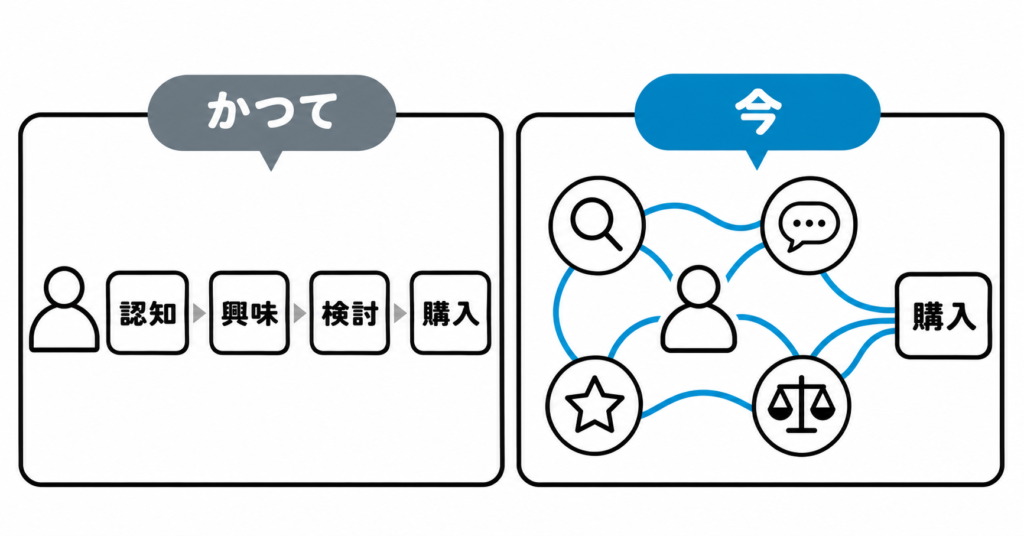
かつての消費者は、広告で商品を知り、興味を持ち、店で買うという比較的まっすぐな道筋をたどっていました。
今は検索・SNS・口コミサイト・比較サイトを行き来しながら検討するため、「認知→興味→比較検討→購入」という一本道のモデルでは、検討期間中の複雑な動きを捉えきれません。
今も役立つのは、手順が決まっている区間
サイト側が手順を設計している区間では、ユーザーは基本的に決まった順番で進みます。たとえば、次のような区間です。
- 問い合わせフォームの入力から送信まで
- カートへの追加から購入完了まで
- 会員登録やアプリの初期設定
こうした区間の離脱を見つけて改善する用途では、ファネル分析は今ももっとも分かりやすい手法のひとつです。
検討期間中の複数の接点の影響まで把握したい場合は、カスタマージャーニーの整理や、広告の貢献度を評価するアトリビューション分析と組み合わせて補います。
ファネル分析のやり方(5つの手順)
ファネル分析は、ゴールの決定から改善後の再計測まで、次の5つの手順で進めます。分析そのものよりも、段階の決め方とボトルネックの見極め方こそが、結果の質を分けるポイントです。
1. ゴールを1つに決める
最初に、このファネルで何を最終的な成果(コンバージョン)とするかを1つ決めます。ECサイトなら購入完了、BtoBサイトなら問い合わせ完了や資料ダウンロードが代表的です。
問い合わせと資料ダウンロードのように性質の違うゴールを1本のファネルに混ぜると、どの段階の数字が何を意味するのか分からなくなります。ゴールが複数ある場合は、ゴールごとに別のファネルを作ることが基本です。
あわせて、「月間の問い合わせ数を〇件にする」といった、分析の結果をどの数字で評価するかも決めておきます。
2. ゴールまでの段階を「計測できる行動」で決める
次に、ユーザーがゴールに至るまでに通る段階を決めます。ここで大切なのは、「興味」「比較検討」のような心の状態ではなく、「特定のページを見た」「ボタンを押した」といった、ツールで数えられる行動で定義することです。
ECサイト(ゴール:購入)の例
- 商品ページの閲覧
- カートへの追加
- 購入手続きの開始
- 購入完了
BtoBサイト(ゴール:問い合わせ)の例
- サービスページの閲覧
- 料金ページ・事例ページの閲覧
- 問い合わせフォームの表示
- 問い合わせ完了(送信完了ページの表示)
最初は3〜5段階程度に絞ると、どこで減っているかを読み取りやすくなります。細かく分けすぎると各段階の人数が少なくなり、数字のぶれが大きくなるので注意しましょう。
3. 段階ごとの人数を集計し、移行率を出す
段階が決まったら、一定期間の人数を集計し、段階ごとの移行率を計算します。期間は、サイトの大きな改修やキャンペーンをまたがない1か月程度が目安です。
集計するときは、数える単位をそろえましょう。ある段階はユーザー数、別の段階はセッション数(訪問回数)で数えると、移行率の意味が変わってしまいます。
GA4のファネルデータ探索を使えば、段階ごとの人数と割合がユーザー単位で自動的に計算されるため、手作業で移行率を出す必要はありません。
関連記事▼
セッション数とは?PV、ユーザー数との違いやGA4での確認方法
4. ボトルネックを「比較」で見極める
移行率がいちばん低い段階が、そのまま最優先で直すべき段階とは限りません。たとえばECサイトの「商品ページの閲覧→カート追加」は、多くの人が見比べるだけで去るため、もともと低くなりやすい段階です。率の高い低いだけで判断せず、次の3つの比較でボトルネックを見極めます。
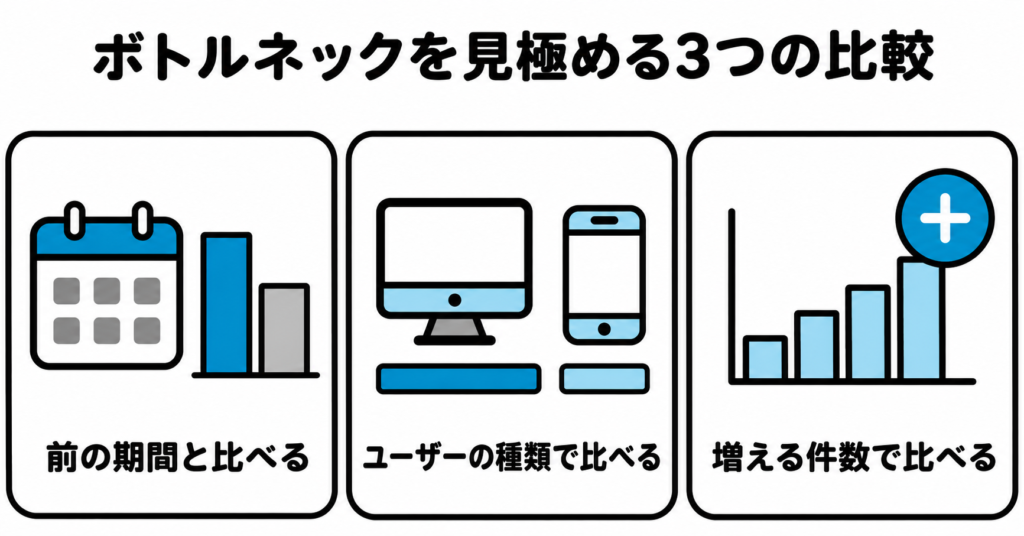
前の期間と比べる
先月や前年同月と比べて、急に移行率が下がった段階があれば、その間に起きた変化(ページの改修、料金改定、広告の変更など)が原因の候補になります。
ユーザーの種類で分けて比べる
パソコンとスマートフォン、検索経由と広告経由、新規とリピーターのように、ユーザーを分けて同じファネルを並べます。
全体では目立たなくても、特定の種類のユーザーだけ移行率が大きく落ちている段階は、原因を絞り込みやすいボトルネックです。
関連記事▼
顧客セグメントとは?4つの分け方と目的別の選び方を具体例で解説
改善したときに増えるゴール件数で比べる
候補が複数あるときは、それぞれの移行率を現実的な水準まで改善できた場合に、最終的なゴール件数が何件増えるかを計算して比べます。増える件数が大きく、かつ改修の手間が小さい段階が、最初に手を付ける候補です。
5. 原因の仮説を立て、改善と再計測を繰り返す
ボトルネックが決まったら、「なぜそこで離れるのか」の仮説を立てて改善策を実行し、同じ定義のファネルで再計測します。ファネルの数字は離脱の場所を示しますが、理由までは示さないため、仮説はページを実際に操作したり、ユーザーの声を集めたりして確かめることが欠かせません。
改修直後は数日おきに異常がないかを確認し、普段は月に1回、前の期間と比べる運用にすると、変化に気づきやすく、一時的な上下に振り回されずに済みます。
改善策の効果を確かめる方法としては、改善前後の比較のほか、ページを2パターン用意して同時に比べるABテストも有効です。
関連記事▼
ABテストとは?基礎とやり方、結果の正しい判定方法まで解説
計算例:BtoBサイトの問い合わせファネルでボトルネックを見極める
ここでは、BtoBのサービスサイトを想定した仮の数値(1か月分)を使って、移行率の計算から、比較によるボトルネックの見極め、改善したときの問い合わせ件数の試算までを行ってみます。
全体のファネルを計算する
まず、全ユーザーを対象に段階ごとの人数を並べ、移行率を計算します。
| 段階 | 人数 | 前の段階からの移行率 |
|---|---|---|
| サービスページの閲覧 | 8,000人 | ― |
| 料金・事例ページの閲覧 | 2,400人 | 30.0% |
| 問い合わせフォームの表示 | 720人 | 30.0% |
| 問い合わせ完了 | 144人 | 20.0% |
サイト全体のCVRは、144人 ÷ 8,000人で1.8%です。
移行率がいちばん低いのは「フォーム表示→問い合わせ完了」の20.0%なので、ここで「フォームの入力項目を減らそう」と決めたくなります。しかし、この表だけでは、すべてのユーザーに同じ問題が起きているのかどうかは分かりません。
デバイス別に分けて比較する
同じファネルを、パソコンとスマートフォンに分けて並べます。表の数字は「人数/前の段階からの移行率」です。
| 段階 | パソコン | スマートフォン |
|---|---|---|
| サービスページの閲覧 | 3,200人/― | 4,800人/― |
| 料金・事例ページの閲覧 | 1,120人/35.0% | 1,280人/26.7% |
| 問い合わせフォームの表示 | 400人/35.7% | 320人/25.0% |
| 問い合わせ完了 | 112人/28.0% | 32人/10.0% |
分けてみると、フォームの完了率はパソコンが28.0%なのに対し、スマートフォンは10.0%にとどまっていることが分かります。どの段階でもスマートフォンのほうが低いものの、差がもっとも大きいのはフォームです。
つまり課題は「フォームの項目が多い」という全員に共通する問題よりも、「スマートフォンでフォームを入力しにくい」という問題である可能性が高い、と絞り込めます。
この場合の次の一手は、項目を一律に削ることではなく、スマートフォンで実際にフォームを入力してみて、入力欄の小ささ、数字を入れる欄で数字キーボードが出るか、エラーの表示位置が分かりやすいかといった点を確かめることです。
改善したときに増える問い合わせ件数を比べる
スマートフォンで差が出ている2つの段階について、それぞれを改善できた場合に月間の問い合わせ件数がどう変わるかを試算します。
| 改善案 | 増える件数 | 月間の問い合わせ件数 |
|---|---|---|
| 現状 | ― | 144件 |
| フォーム完了率 10%→20% | +32件 | 176件 |
| 料金・事例への移行率 26.7%→35% | +10件 | 154件 |
→ 320人 × 20.0% = 64件(現状の32件から+32件)
(計算)料金・事例ページへの移行率を35.0%(パソコン並み)に改善した場合
→ 4,800人 × 35.0% = 1,680人
→ 1,680人 × 25.0% × 10.0% = 42件(現状の32件から+10件)
フォーム完了率の目標をパソコン(28.0%)より低い20.0%に抑えても、増える問い合わせは月32件で、料金・事例ページへの誘導を改善した場合(月10件)の3倍以上になります。
改修する範囲もフォーム1ページで済むため、この例では「スマートフォンのフォーム改善」から着手することが合理的です。全体のCVRは1.8%から2.2%(176件 ÷ 8,000人)に上がる計算になります。
結果だけを見ると、移行率がいちばん低いフォームがそのまま最優先になった形です。ただし、その根拠は「移行率がいちばん低いから」ではなく、「スマートフォンに絞って直すと、増える件数がもっとも大きいから」という点にあります。
実際のサイトでは、各段階の移行率の水準も、どのユーザー区分で差が出るかもさまざまです。自社のデータでも、全体の計算、ユーザーを分けた比較、改善後の件数の試算という同じ順序で計算すれば、どこから手を付けるべきかを件数の根拠とともに判断できます。
GA4のファネルデータ探索でファネルを作る手順
GA4では、「探索」メニューにある「ファネルデータ探索」で、段階ごとの人数と移行率を並べたファネルを作れます。ただし、段階として使う行動が計測されていなければファネルは作れないため、先に計測状況を確認しておくことが大切です。
設定項目の詳細は、Googleアナリティクスの公式ヘルプ(ファネルデータ探索)でも確認できます。
作る前に確認しておきたい2つの設定
ファネルを作る前に、使いたい行動が計測されているかと、データの保持期間の2つを確認しておきます。
ゴールや各段階の行動が計測されているか
ページの閲覧は、GA4が自動で計測するページビューと、「ページパスとスクリーン クラス」などのURLのディメンションを組み合わせて段階に設定できます。
一方、次のようなGoogleの推奨イベントは自動では送信されないため、サイト側での実装が必要です。
| イベント名 | 計測する行動 |
|---|---|
| add_to_cart | カートへの追加 |
| begin_checkout | 購入手続きの開始 |
| purchase | 購入 |
| generate_lead | 問い合わせフォームの送信 |
ファネルを作る前に、GA4のイベントの一覧で、使いたいイベントのデータが届いているかを確認しましょう。
データの保持期間
GA4のデータ探索とファネルレポートでは、プロパティに設定したデータ保持期間より前のデータを使えません。標準レポートは、この設定の影響を受けない仕組みです。
標準のGA4プロパティでは、保持期間を2か月か14か月から選べます。2か月のままだと前年同月との比較ができないため、管理画面のデータ保持の設定を14か月にしておきましょう。
保持期間を延ばしても、すでに削除されたデータは戻りません。設定は早めに見直しておくと安心です。
1. 探索からファネルデータ探索を開く
GA4の左メニューの「探索」を開き、「新しいデータ探索を開始する」から「ファネルデータ探索」のテンプレートを選びます。ステップを追加するまでは、データがない旨のメッセージが表示されますが、設定の不具合ではありません。
2. ステップ(段階)を定義する
ステップは、設定欄の「ステップ」の鉛筆アイコンから、次の手順で定義します。
- ステップを追加し、名前を付ける
- ステップに含める条件を設定する
- 2つ目以降は前との関係を選ぶ
- 必要に応じて制限時間を設定する
条件に使えるのは、イベント(例:generate_lead)や、ディメンションの値(例:「ページパスとスクリーン クラス」が料金ページのURLを含む)です。ステップは1つのファネルにつき最大10個まで定義でき、指標(数値)を条件にすることはできません。
前のステップとの関係は、次の2つから選びます。
| 関係の種類 | 先へ進んだとみなす条件 |
|---|---|
| 次の間接的ステップ | 間に別の行動があってもよい |
| 次の直接的ステップ | 前のステップの直後に行った場合のみ |
通常は間接的ステップで作り、「フォーム表示の直後に送信したか」のように連続性を厳密に見たい区間だけ直接的ステップにすると扱いやすくなります。ステップ間に制限時間を設けたい場合は、「以内」にチェックを入れて時間を指定してください。
3. オープンファネルかクローズドファネルかを選ぶ
「ファネルをオープンにする」の切り替えで、どのユーザーを数えるかが変わります。切り替えがオフならクローズドファネル、オンならオープンファネルです。
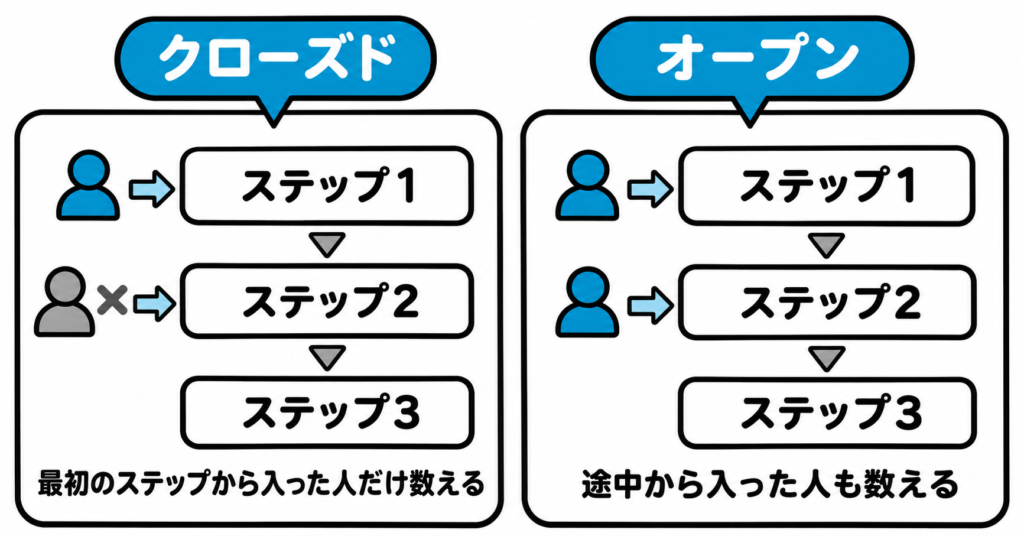
2つの違いと、向いている区間は次のとおりです。
| ファネルの種類 | 集計の対象 | 向いている区間 |
|---|---|---|
| クローズドファネル | 最初のステップを経たユーザー | フォームや購入手続き |
| オープンファネル | 途中から入ったユーザーも含む | 途中から入る人が多い区間 |
たとえば、検索から料金ページへ直接入る人が多いサイトでは、オープンにすると途中から入ったユーザーも含めた実態をつかめます。
なお、どちらの場合も、途中のステップを抜かしたユーザーは、その先のステップを完了してもファネルの行動として扱われません。また、同じユーザーが期間内に何度ファネルを進んでも、カウントされるのは最初の一連の行動だけです。
4. 内訳などでユーザーや行動を分けて見る
ファネルを作ったら、設定欄の項目を使って、数字をユーザーの種類や行動ごとに分けて見ます。主な設定は次の4つです。
| 設定 | 分かること |
|---|---|
| 内訳 | ユーザーの種類ごとの数字 |
| セグメント | 最大4つのユーザー群の比較 |
| 経過時間を表示する | ステップ間の平均経過時間 |
| 次のアクション | 各ステップの後に多い行動 |
パソコンとスマートフォンを比べるなら、「内訳」に「デバイス カテゴリ」を入れます。ユーザーは最初にファネルに入ったときの区分にだけ紐づけられるため、モバイルでファネルに入りパソコンで送信した人は、モバイルの行に入る点に注意してください。
また、「次のアクション」でページ関連のディメンションを使った場合、「(次のアクションなし)」と表示されても、必ずしも離脱を意味しません。離脱数そのものは、ファネルの表で確認しましょう。
5. ファネルレポートとして保存する
作ったファネルは、保存アイコンからファネルレポートとして保存できます。同じ定義のまま毎月見比べられるため、改善後の再計測や定点観測に便利です。
数字で見つけた離脱の「理由」を確かめる
ファネル分析は「どこで」人が減っているかを示しますが、「なぜ」減っているかまでは示しません。ボトルネックが見つかったら、ページを観察し、ユーザーの声を聞いて理由を確かめます。
実際に操作して、つまずきを観察する
最初にやるべきなのは、ボトルネックの段階を自分でユーザーとして通ってみることです。特にスマートフォンでの確認は、パソコンで作業している担当者ほど見落としやすいので注意しましょう。
あわせて、ヒートマップでどこまで読まれ、どこが押されているかを確認したり、セッション録画でユーザーが同じ入力欄を何度も修正している様子などを観察したりすると、数字だけでは分からない具体的なつまずきが見えてきます。
ユーザーや社内の窓口に聞く
離脱の理由をもっとも直接的に教えてくれるのは、ユーザー本人です。効果的なものに、以下のような方法が挙げられます。
- フォームの近くに短いアンケートを置く
- 購入者や問い合わせ者に検討中に迷った点を聞く
- 営業やカスタマーサポートに寄せられる質問を集める
「料金ページを見たが、自社の場合の総額が分からなかった」といった声は、ファネルの数字を読むだけでは得られない、改善の具体的なヒントです。
離脱した段階より手前に原因がないかを疑う
離脱が起きている段階と、離脱の原因がある段階は、一致するとは限りません。
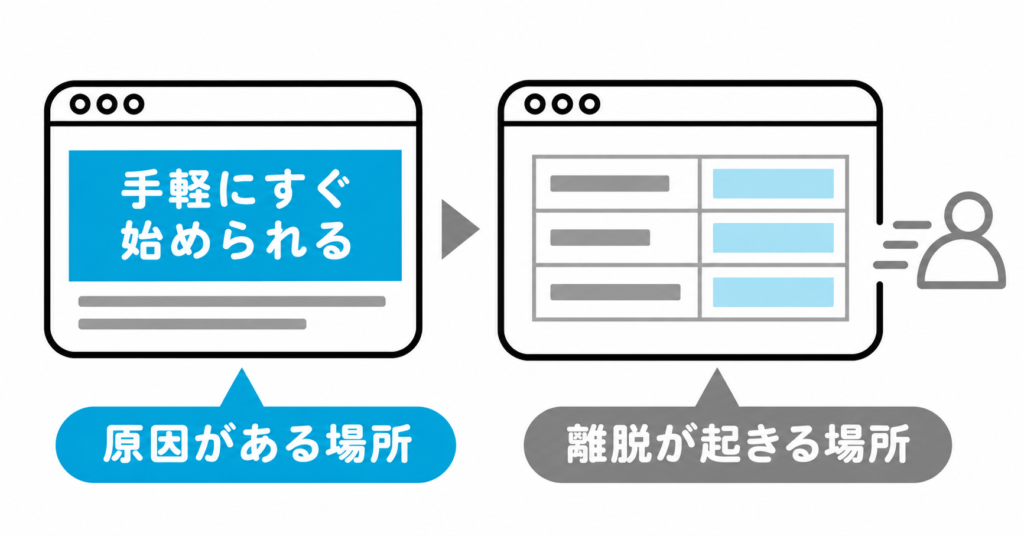
広告で「手軽にすぐ始められる」と伝えていたのに、料金ページで実際の手間や費用を知ることで離れているなら、問題は料金ページではなく、広告で抱かせた期待とのずれにあります。この場合、料金ページを作り込んでも離脱は減りにくく、直すべきは入口の訴求です。
広告の訴求とページの内容を並べてみると、改修すべきはページではなく入口だった、と分かることは少なくありません。
関連記事▼
LPOとは?CVRが伸びない原因の見つけ方・改善方法まで
ファネル分析に使うツールの組み合わせ
Webサイトのファネル分析はGA4を土台にし、離脱の理由を見たい場合や、商談・受注まで追いたい場合に、目的に応じてツールを足していきましょう。
| ツールの種類 | 分かること | 代表例 |
|---|---|---|
| アクセス解析ツール | 段階ごとの人数・移行率 | GA4 |
| ヒートマップ・録画ツール | クリック位置、操作の様子 | Microsoft Clarity など |
| MA・CRM/SFA | 商談・受注までの件数 | HubSpot、Salesforce など |
| BIツール | 複数のデータの推移 | Looker Studio など |
Microsoft Clarityは、ヒートマップとセッション録画を無料で利用できるツールです。利用条件は変わる場合があるため、最新の情報はMicrosoft Clarityの公式FAQでご確認ください。
BtoBの場合、Webサイトを離れたユーザーが後日、営業担当者のメールに返信することもあり、サイト上の離脱がそのまま見込み客の離脱を意味するとは限りません。商談化までを正しく見たい場合は、MAやCRMのデータと組み合わせて判断しましょう。
関連記事▼
GA4とLooker Studio(旧Googleデータポータル)を連携すべき理由|分析のコツと注意点も解説
ファネル分析で陥りやすい失敗
ファネル分析は手順自体は単純ですが、数字の扱い方を誤ると、存在しない問題を追いかけたり、成果をかえって下げたりします。分析を始める前に、次の4つの失敗パターンを知っておくと安心です。
1つの段階だけを最適化して、全体の成果を下げる
問い合わせフォームの項目を極端に減らすと、送信率は上がっても、得られる情報が少なくなり、商談につながらない問い合わせが増えることになりかねません。
ある段階の移行率を上げる施策を行うときは、ゴールのさらに先にある商談化率や受注件数も合わせて確認し、全体の成果が増えているかで判断することが大切です。
少ない人数で結論を出す
人数が少ない段階では、数人の違いで移行率が大きく動きます。人数が数十人規模の段階で率の上下を判断すると、偶然の変動を改善や悪化と取り違えるおそれがあります。
期間を延ばして人数を増やすか、段階をまとめて数を確保してから判断するようにしましょう。
計測漏れに気づかず、存在しない離脱を追う
外部の決済サービスやフォーム作成ツールに移動する構成では、移動先が計測されていないと、実際には送信している人までファネル上は離脱に見えます。送信完了ページにタグが入っていない、自社スタッフのアクセスが混ざっている、といった計測上の問題も、離脱率を実態とかけ離れた数字にする原因です。
極端に低い移行率が出たら、改善策を考える前に、まず計測が正しいかを確認しましょう。
段階の定義を途中で変え、前後の比較ができなくなる
改善の途中でステップの条件やURLを変えると、改善前と改善後の数字が別物になり、施策の効果を判断できなくなります。
段階の定義は記録しておき、変える場合はいつ何を変えたかを残したうえで、新旧の定義のファネルをしばらく並行して確認するようにしましょう。
まとめ
ファネル分析は、ゴールまでの段階を計測できる行動で区切り、段階ごとの移行率から人が減っている場所を見つける分析です。
ただし、移行率がいちばん低い段階が最優先とは限りません。前の期間やユーザーの種類で比べ、改善したときに増えるゴール件数で優先順位を決め、離脱の理由はページの観察とユーザーの声で確かめる。この流れで使うことで、「どこを直せば成果が増えるのか」に根拠を持って答えられるようになります。
最初の一歩としては、GA4のファネルデータ探索で、購入や問い合わせまでの3〜5段階のファネルを1本作り、内訳にデバイス カテゴリを入れてみてください。全体の数字では見えなかったパソコンとスマートフォンの差が、そのまま最初の改善候補になることは珍しくありません。