


リスティング広告の画像アセット(旧:画像表示オプション)について、メリットや利用条件、画像サイズなどの入稿規定、設定方法を解説します。画像選びのコツや動的画像アセットの使い方も紹介しているので、ぜひ参考にしてください。
目次
リスティング広告における画像アセット(旧:画像表示オプション)の基本知識
画像アセットとは、広告アセットの1つで、Google検索広告に商品やサービスに関連する画像を表示できる機能です。以前は「画像表示オプション」という名称でしたが、現在は「画像アセット」に変わっています。
画像が加わることで、検索結果での表示面積が広がり、メッセージが伝わりやすくなることが特長です。
関連記事▼
アセットとは?全種類の一覧と、公式データで見る設定の優先順位
画像アセットが表示される位置
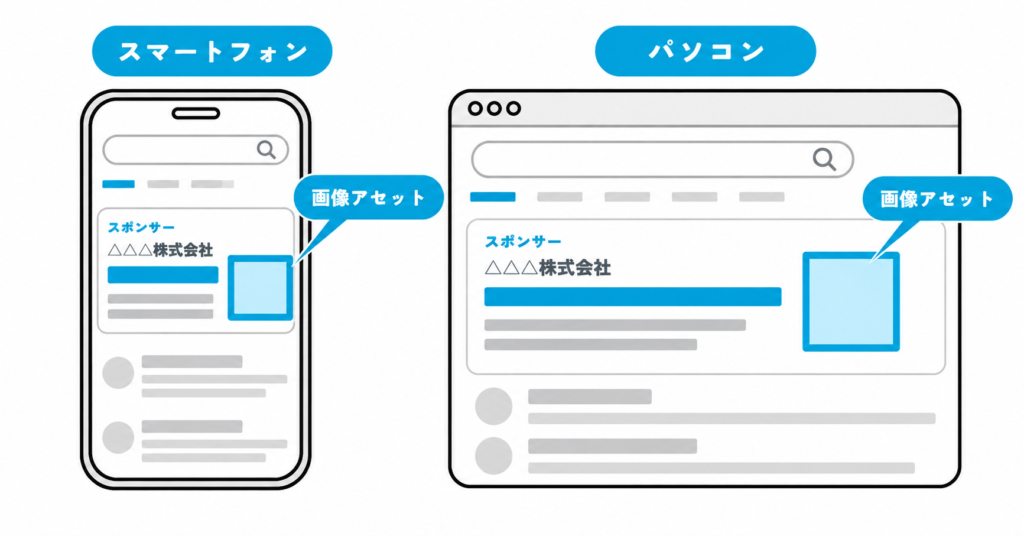
画像アセットを設定すると、基本的には、URL、広告見出し、説明文といったテキスト情報の横(右側)に画像が表示されます。画像だけが単体で表示されることはなく、パソコン・タブレット・スマートフォンのいずれでも同様です。
画像アセットを設定するメリット
画像アセットを設定すると、次のようなメリットを得られます。
CTRの向上が見込める
テキストに加えて画像が表示されることで視認性が高まるため、クリック率の向上が期待できるでしょう。Googleの社内データ(2023年4月、全世界)によると、検索広告と一緒に画像アセットが表示された場合、クリック率が平均で6%向上したとされています。
ユーザーへの訴求力が上がる
画像という視覚的な要素が加わるため、テキストだけの検索広告に比べて、ユーザーの目に留まりやすくなります。商品の見た目や利用シーンを見せられ、広告の内容を直感的に理解してもらいやすい点もメリットです。
YouTube検索にも配信できる
画像アセットは、検索パートナーネットワーク(AFS)を経由して、YouTubeの検索結果にも配信できます。Google検索だけでなくYouTubeでも表示されるため、より幅広いユーザーにリーチしやすくなる点も魅力です。
追加費用なしで設定できる
画像アセットは、設定自体に追加費用はかかりません。画像がクリックされた場合も、広告見出しがクリックされた場合と同じクリック単価で課金されます。
関連記事▼
リスティング広告のクリック単価とは?相場・決まり方・下げる方法を解説
LINEヤフー広告にも画像アセットがある
LINEヤフー広告の検索広告でも、2024年4月から(当時はYahoo!広告)「画像アセット」が提供されています。対象は、PC、スマートフォン、タブレットです。
ただし、外側に枠線がある画像や、文字情報が主体の画像は掲載できないなど、Google広告とは異なる基準もあります。利用する際は、各媒体の入稿規定を確認しましょう。
関連記事▼
リスティング広告の種類と媒体を比較|自社に合う広告の選び方
画像アセットを利用するための要件
Google広告の公式ヘルプによると、画像アセットを利用するには、次の要件を満たす必要があります。
◯ アカウントの開設から60日以上が経過している
◯ ポリシーを遵守してきた実績がある
◯ アカウントに有効なキャンペーンがある
◯ 有効なテキスト広告があり、直近30日間に検索キャンペーンで費用が発生している
◯ 対象の業種またはサブ業種に該当している(性的なコンテンツやギャンブルなど、デリケートな業種は対象外)
なお、Googleのヘルプでは、使用する画像について「完全な法的権利を有していること」「共有した画像を広告目的で公開するようGoogleに指示していること」が求められています。入稿前には、画像の著作権や所有権を必ず確認しましょう。
画像アセットの入稿規定・ガイドライン
画像を入稿する際は、以下の規定やガイドラインに沿う必要があります。例外は認められていないため、満たしていない画像は掲載されません。
入稿規定
画像サイズ(アスペクト比・解像度)
Google広告の公式ヘルプによると、画像アセットでは、アスペクト比「1:1」のスクエア(正方形)の画像が必須です。横向き(1.91:1)の画像は任意ですが、あわせて用意することが推奨されています。
| アスペクト比 | 最小サイズ | 推奨サイズ | 入稿 |
|---|---|---|---|
| スクエア(1:1) | 300×300ピクセル | 1200×1200ピクセル | 必須 |
| 横向き(1.91:1) | 600×314ピクセル | 1200×628ピクセル | 任意(推奨) |
なお、重要な被写体は、画像の中央80%の範囲に収めることがポイントです。

ファイル形式・ファイルサイズ
画像アセットで使えるファイル形式は、JPGとPNGのみです。1枚あたりのファイルサイズの上限は5,120KBで、一眼レフカメラや高性能なスマートフォンで撮影した画像は容量が大きくなりやすいので注意しましょう。
登録枚数と表示パターン
アップロードできる画像は1キャンペーン全体で最大20枚で、表示される組み合わせは、次のとおりです。
| デバイス | 表示される組み合わせ |
|---|---|
| モバイル | ・スクエアの画像3枚を横に並べて表示 ・スクエアの画像1枚 ・横向きの画像1枚 |
| パソコン | ・スクエアの画像1枚 ・横向きの画像1枚 ・スクエアの画像5枚を横に並べて表示 ・横向きの画像2枚とスクエアの画像1枚を横に並べて表示 ・横向きの画像1枚とスクエアの画像3枚を横に並べて表示 |
どの組み合わせで表示されるかはオークションによって決まり、広告主が選ぶことはできません。
ガイドライン
文字やロゴ、グラフィックをあとから重ねた画像は使用できません。また、Googleの画像アセットのフォーマットの要件では、次のような画像も不承認の対象とされています。
◯ 空白部分が多い、ぼやけている、変形しているなど、内容を判別しにくい画像
◯ コラージュした画像
◯ 主題が分かりにくい形で切り抜かれた画像
◯ ヌードや性的なコンテンツを示唆する画像
さらに、画像は検索キーワードや広告文、リンク先のLPと関連している必要があります。
画像アセットが表示される仕組み
画像アセットは、検索広告の掲載順位や検索語句などによって、表示の有無や、どの画像が使われるかが変わります。
必ず表示されるわけではない
画像アセットは、設定しても必ず表示されるとは限りません。画像を加えることで広告の効果が高まると見込まれる場合に限って使われるため、掲載順位が低いと画像が出ないこともあります。
複数枚が同時に表示されるケースもある
モバイルではスクエアの画像3枚、パソコンではスクエアの画像5枚など、複数の画像が横に並んで表示されることもあります。ただし、このように並べるには、その枚数分の画像を登録しておかなければなりません。
画像アセットの設定方法
ここでは、画像アセットを設定する手順を解説します。
1. Google広告の管理画面で、「キャンペーン」メニューから「アセット」を開く
2. プラスボタンを押し、「画像」を選ぶ
3. 画像アセットを追加するキャンペーンまたは広告グループを選び、「完了」を押す
4. 「画像を追加」のメニューで、追加方法を「候補」「アセットライブラリ」「アップロード」「ウェブサイトまたはソーシャル」「無料のストック画像」から選ぶ
5. 画面の指示に沿って画像を追加し、比率が1:1または1.91:1でない画像はトリミングする
6. プレビューで表示を確認し、「保存」を押して設定完了
なお、アカウントでこれまでに画像を追加したことがない場合は、「アセットライブラリ」を選んでも画像は表示されません。初めて設定するときは、「アップロード」や「無料のストック画像」などから追加しましょう。
画像アセットの効果を確認する方法
画像アセットの効果を確認したいときは、Google広告の管理画面で「キャンペーン」メニューから「アセット」を開き、画像アセットの一覧を表示しましょう。配信済みの画像ごとに、表示回数やクリック数、クリック率などを確認できます。
画像を追加する前後で、キャンペーン全体のクリック率やコンバージョン率を比べると、効果を判断しやすいでしょう。
よくある質問
リスティング広告の画像アセットの設定や運用で、よくある質問をまとめました。
設定する画像を選ぶコツは?
画像を選ぶコツは、大きく2つあります。
1つ目は、商品やサービスの特徴を的確に表す画像であることです。たとえば、商品を使っている場面や、サービスを利用したあとの変化が分かる画像を選ぶと、内容をイメージしてもらいやすくなります。
2つ目は、小さく表示されても内容が分かる画像であることです。特にスマートフォンでは、画像が小さく表示されます。被写体を大きく写し、背景をシンプルにするなど、ひと目で内容が伝わる構図を意識しましょう。
効果を比較できるように、異なるパターンの画像を複数登録しておくことがおすすめです。
関連記事▼
ABテストとは?基礎とやり方、結果の正しい判定方法まで解説
画像アセットを削除するにはどうしたらよい?
Google広告の公式ヘルプによると、画像アセットは次の手順で削除できます。
1. Google広告の管理画面で、「キャンペーン」メニューから「アセット」を開く
2. 「関連付け」タブを開き、アセットの一覧表を表示する
3. 「画像」の概要カードのヘッダーを選ぶ
4. 削除したい画像のチェックボックスにチェックを入れる
5. 表のツールバーから「削除」を選び、「確認」を押す
画像の適切な設定枚数は?
前述のとおり、モバイルとパソコンでは表示される組み合わせが異なり、どの組み合わせで表示されるかは事前に指定できません。そのため、Google広告の公式ヘルプでは、広告グループまたはキャンペーンごとに、スクエアと横向きの両方を含めて、独自性のある画像を4枚以上追加することが推奨されています。
なお、枚数を増やせばよいわけではなく、商品やサービスと関連性が高く、内容が明確に伝わる画像であることが重要です。
スクエアと横向きはどちらを優先する?
画像アセットで必須なのは、スクエア(1:1)の画像です。どちらか一方しか用意できない場合は、スクエアを優先しましょう。横向きの画像は、モバイルとパソコンの両方の表示パターンで使われるため、余力があればあわせて設定しておくことがおすすめです。
画像はどのくらいの頻度で入れ替える?
扱う商品やサービスによって異なりますが、1〜3ヶ月ごとを目安に見直すとよいでしょう。同じ画像が繰り返し表示されると、ユーザーが見慣れてしまい、広告の効果が下がるおそれがあります。
ただし、数日単位で入れ替えると、十分なデータが集まりません。最低でも1ヶ月程度は同じ画像で配信し、効果を確認してから判断しましょう。需要に季節性がある商材の場合は、繁忙期や市況の変わり目にあわせた入れ替えがおすすめです。
動的画像アセットも活用しよう
画像アセットのほかに、ランディングページから関連する画像を自動で表示してくれる「動的画像アセット」という機能もあります。
動的画像アセットとは?
動的画像アセットとは、機械学習によって広告のランディングページから関連性の高い画像を自動で選び、広告に表示する機能です。自社で画像を用意しなくても、LPの画像を活用できるのがメリットといえるでしょう。Google広告の公式ヘルプでも、画像アセットと動的画像アセットを併用することが推奨されています。
画像がクリックされた場合の費用は、画像アセットと同様、広告見出しのクリック時と同じクリック単価です。ランディングページに質の高い画像を掲載しておくと、動的画像アセットでも適切な画像が選ばれやすくなります。
関連記事▼
【はじめてのLP作成】手順とコツまとめ|成果を左右する注意点も解説!
動的画像アセットの設定方法
動的画像アセットは、次の手順で設定できます。
1. Google広告の管理画面で、「キャンペーン」メニューから「アセット」を開く
2. 右上の3点アイコンから「アカウント単位の自動生成アセット」を選ぶ
3. 3点アイコンから「詳細設定」を選ぶ
4. 「動的画像アセット」の項目で「オン」を選ぶ
5. 画像の権利と許可を確認するチェックボックスにチェックを入れ、「保存」を押す
利用するには、アカウントの開設から60日以上が経過していることや、ポリシーを遵守してきた実績があることが条件です。また、性的なコンテンツやギャンブルなど、デリケートな業種は対象外となる点にも注意しましょう。
まとめ
画像アセットには、利用条件や入稿規定などのルールがありますが、追加費用なしで設定でき、クリック率の向上も見込める機能です。オリジナルの画像素材がない場合も、無料のストック画像を活用できます。動的画像アセットとあわせて、ぜひ設定してみてください。